PDFtoPPT by Mizin

PARA WINDOWS · FEITO PARA APRESENTAR

Seu PDF.
Seu palco.
Você no controle.

Transforme a maneira de apresentar. Organize seus PDFs, acompanhe o próximo slide e entregue uma imagem limpa ao público — em outra tela ou pela rede.

Instalador ou portátil · processamento local dos PDFs

01 / VISÃO DO APRESENTADOR PRONTO PARA O AO VIVO
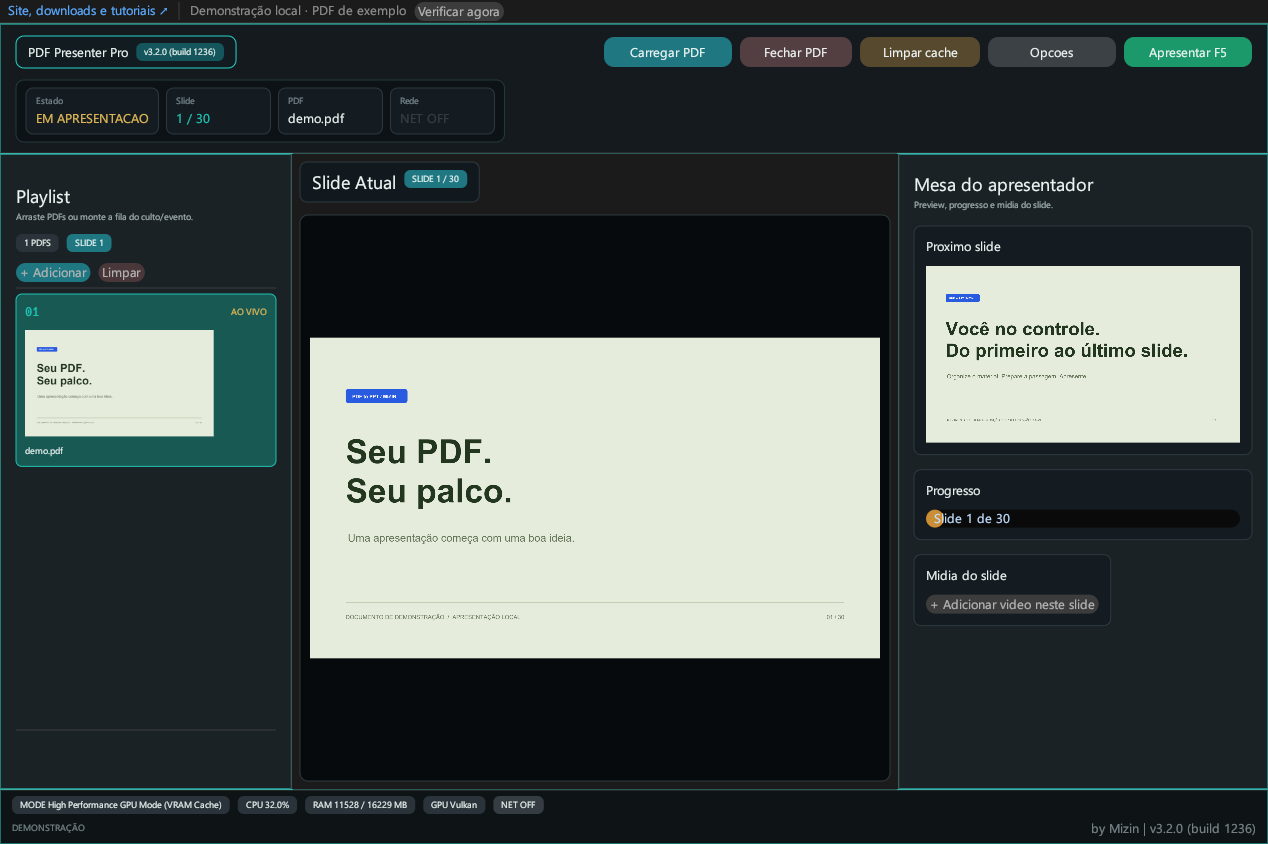
Interface real do PDF Presenter Pro com playlist à esquerda, slide atual e prévia do próximo slide.
Você vê os controles.O público vê a apresentação.
EVENTOS & PALESTRAS✳AULAS & TREINAMENTOS✳PRODUÇÃO AO VIVO✳DUAS TELAS. UM FLUXO.

DA PREPARAÇÃO À ÚLTIMA PÁGINA

Menos janelas.
Mais apresentação.

Um ambiente dedicado a conduzir PDFs. Seus arquivos ficam organizados em uma playlist e os comandos essenciais ficam à mão.

01

Uma tela para cada papel

Monitore a apresentação na sua tela e envie a visão do público a outro monitor ou projetor.

02

O próximo passo, à vista

Use a prévia do próximo slide e as miniaturas da playlist para preparar cada passagem.

03

Comandos para o palco

Avance pelo teclado. Faça uma pausa com tela preta, tela branca ou a sua marca.

SEUS DOCUMENTOS, NA SUA MÁQUINA

Abra. Organize.
Apresente.

O PDF é renderizado localmente com PDFium, em uma thread separada. O cache antecipa páginas vizinhas para acompanhar seu ritmo.
  • Playlist com vários PDFs e miniaturas
  • Laser e desenhos para destacar conteúdo
  • Páginas vizinhas preparadas em segundo plano
  • Resolução de saída ajustável ao seu monitor
Seu primeiro uso, passo a passo ↗
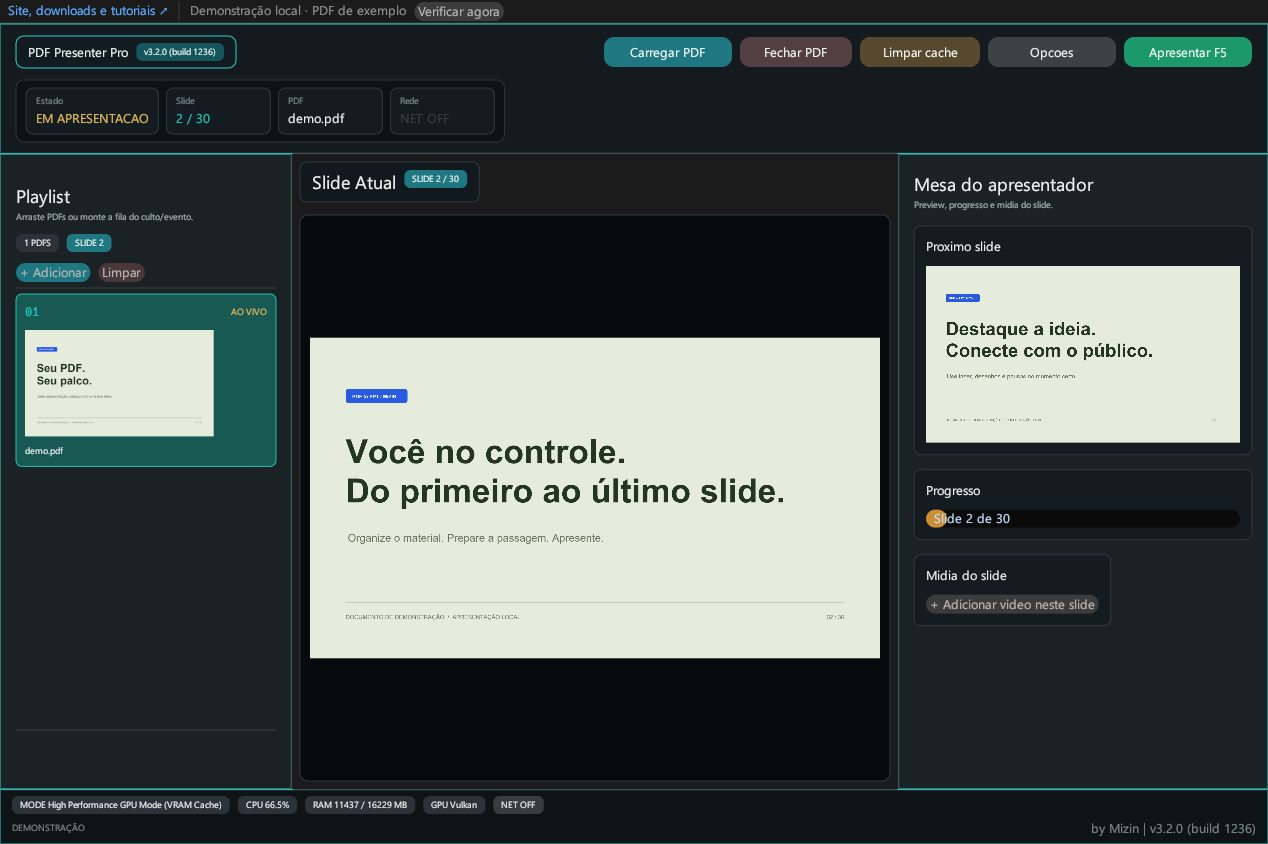
Captura real do aplicativo, com o slide de demonstração e os controles de apresentação.

Capturas do aplicativo com um PDF de demonstração incluído no download.

ALÉM DO CABO HDMI

Encaixe o PDF
na sua produção.

As saídas NDI® e OMT permitem levar a apresentação a um fluxo de vídeo em rede compatível. Configure protocolo, nome e formato na área de preferências.

A recepção depende da configuração da sua rede, do equipamento e do software receptor. Faça um ensaio antes do evento.

Aprenda a configurar a saída ↗

NDI® is a registered trademark of Vizrt NDI AB.

APRENDA NO SEU RITMO

Do download
ao primeiro slide.

Guias diretos, com os nomes dos controles e os atalhos que você vai usar de verdade.

01Sua primeira apresentaçãoBaixar, abrir um PDF e começar
  1. Escolha o instalador para manter o programa no Windows ou o portátil para extrair e executar uma pasta.
  2. Abra pdf-presenter.exe. Use o comando de abrir PDF para selecionar seu documento. Você também pode arrastar um PDF para a janela.
  3. Confira as miniaturas e o slide atual. Use →, Espaço ou Page Down para avançar; ← ou Page Up para voltar.
  4. Acione Apresentar F5 ou F5 para abrir a janela do público. Esc fecha essa janela.
Baixar o PDF de demonstração ↘
02Apresentar em duas telasSeu controle fica com você
  1. Conecte o monitor ou projetor. No Windows, selecione o modo de exibição Estender.
  2. Abra Opções no aplicativo e escolha o monitor de destino da apresentação.
  3. Abra a janela do público com F5. Confira no monitor externo se o PDF ocupa a área desejada.
  4. Na tela principal, acompanhe a playlist e as prévias. Teste avanço, retorno e tela preta antes de receber o público.

Teste esta configuração com seus equipamentos. Uma captura de tela local não substitui o ensaio no projetor.

03Organizar a playlist e destacar ideiasVários arquivos, uma sequência
  1. Adicione seus PDFs à playlist e organize a ordem usando os controles de movimentação.
  2. Selecione o documento e aguarde o carregamento. A miniatura ajuda a identificar o material correto.
  3. Em Opções → Geral, ative o laser ou a caneta em Presenter Tools para destacar trechos durante a apresentação.
  4. Use B para tela preta, W para tela branca e L para a tela de logo, após configurar sua imagem.

Fechar PDF mantém a fila. Limpar limpa a playlist. Limpar cache recarrega o documento sem apagar a sequência.

04Enviar a apresentação por NDI ou OMTConectar ao seu fluxo de vídeo
  1. Conecte o computador e o receptor à mesma rede. Prefira uma conexão cabeada para o evento.
  2. Em Opções → Rede, selecione NDI ou OMT e configure o nome da fonte, resolução e taxa de quadros.
  3. No software receptor compatível, procure a fonte configurada e confira o enquadramento.
  4. Teste mudanças de página, tela preta e retorno à apresentação. Observe o status de rede do aplicativo.

Os runtimes acompanham os pacotes. Isso não garante a configuração do receptor, da rede ou de regras de firewall da sua instalação.

05Manter o aplicativo atualizadoNovidades sempre no mesmo lugar
  1. O aplicativo consulta o feed público ao iniciar e periodicamente enquanto está aberto. A apresentação continua funcionando sem internet.
  2. Use Verificar agora na barra superior para fazer uma nova consulta.
  3. Quando houver uma versão mais recente, abra o aviso para ver os downloads e as novidades deste site.
  4. Encerre o programa e execute o instalador novo. Se usar a versão portátil, extraia o novo ZIP em outra pasta.

A instalação da atualização é manual. O aplicativo não instala versões em segundo plano.

PRONTO PARA A PRÓXIMA APRESENTAÇÃO?

Escolha como
você quer usar.

v3.2.0 (build 1236) · 22/10/2026

Windows 10/11, 64 bits. As duas opções têm o mesmo aplicativo e os runtimes de PDFium, NDI e OMT.

PARA LEVAR COM VOCÊ

Portátil

Extraia toda a pasta do ZIP e abra o executável. Mantenha as DLLs junto dele.

Baixar portátil ↘.ZIP · 17,1 MB · Windows x64
Verificar SHA-256ba65a25b9127f5e88c82f61f0baf14bc92f81cff9cb5d178c7fb3a572f0009d1

EVOLUÇÃO QUE VOCÊ ACOMPANHA

O que mudou.

Cada lançamento reúne aplicativo, downloads e notas de atualização. Confira a versão antes de atualizar.

VERSÃO ATUAL

v3.2.0 (build 1236)

22/10/2026
  • Cria site com tutoriais, downloads e lancamento unificado rastreavel
  • Avisa novas versoes pelo site e adiciona captura e verificacao nativas
  • Protege cache, elimina renders repetidos e reduz coleta de hardware

ANTES DE COMEÇAR

Dúvidas frequentes.

Ele converte PDF em PPTX editável?

Esta versão é um apresentador de PDFs. Ela usa as páginas do seu documento como slides e não gera arquivos PowerPoint editáveis.

Preciso ter PowerPoint instalado?

Não. O programa abre e renderiza PDFs com seu próprio motor. Se seu material está em PowerPoint, exporte uma cópia em PDF primeiro.

Meus PDFs vão para a nuvem?

O processamento dos PDFs ocorre no computador. A consulta de novas versões acessa apenas o feed público do software. As saídas de vídeo em rede são configuradas por você.

Qual é a diferença entre os downloads?

O aplicativo é o mesmo. O instalador organiza a instalação no Windows; o portátil roda a partir da pasta extraída. Nos dois casos, os dados de sessão ficam na pasta local do usuário.